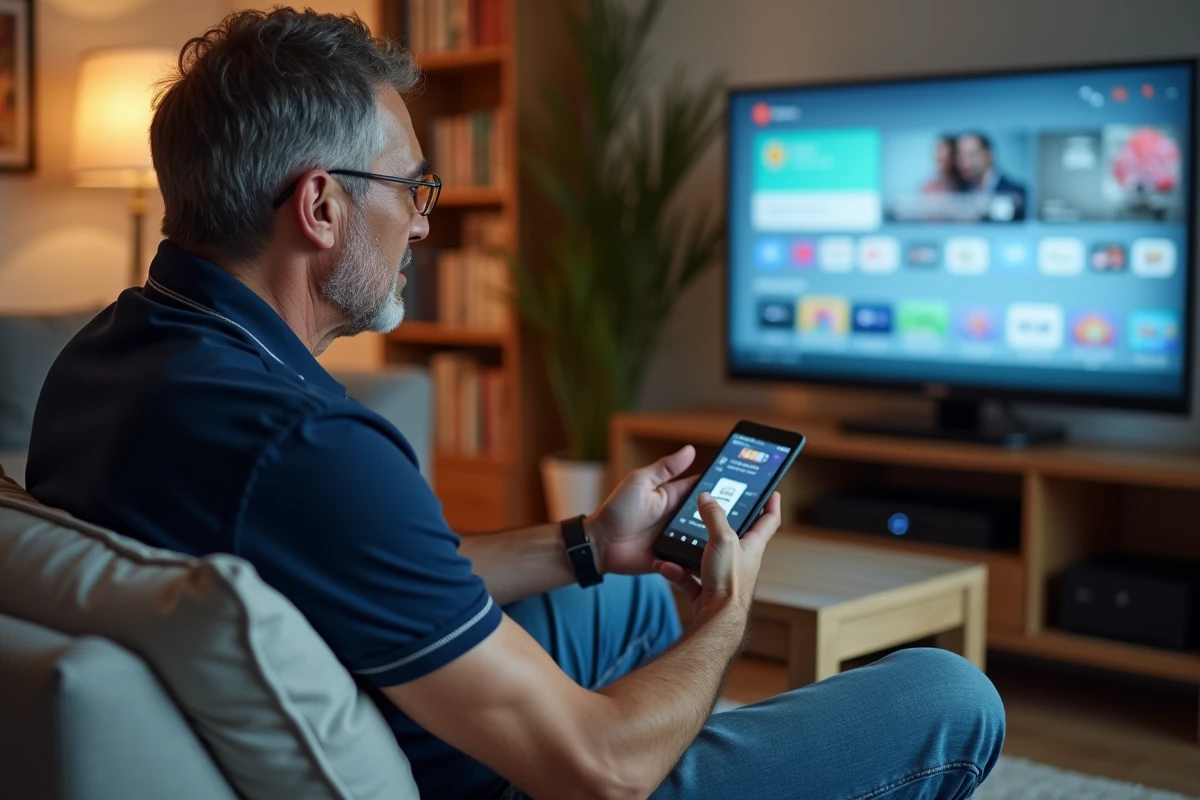
Ninguna Smart TV Panasonic ofrece Google Play Store de forma nativa, a diferencia de otras marcas que funcionan con Android TV. El sistema operativo My Home Screen, derivado de Firefox OS, limita el acceso a las tiendas de aplicaciones oficiales de Google. Sin embargo, existen soluciones para sortear esta restricción. Instalar archivos APK a través de una memoria USB, utilizar tiendas alternativas o recurrir a dispositivos externos permite ampliar las posibilidades de aplicaciones, a pesar de la ausencia de la tienda Play original.
Por qué Google Play Store no siempre está disponible en las Smart TV Panasonic
La realidad se hace evidente desde los primeros ajustes: no hay rastro de Google Play Store en un televisor Panasonic. No es un simple olvido, sino una consecuencia de la elección de la marca con su interfaz My Home Screen. A diferencia de Android TV o Google TV, este sistema nunca ha integrado la tienda de aplicaciones de Google, y tampoco permite la instalación directa de archivos APK. Incluso los modelos más recientes siguen en esta trayectoria bloqueada.
¿El resultado? El catálogo de aplicaciones accesible se ve seriamente reducido en comparación con lo que ofrecen algunas marcas competidoras. Imposible encontrar la riqueza del Play Store, ni modificar el sistema para sortear este bloqueo. Por lo tanto, muchos se dirigen hacia alternativas para instalar Netflix, YouTube o Spotify, cuando estas aplicaciones no figuran entre las opciones nativas del televisor.
Para orientarse, Panasonic invita a instalar aplicaciones a través de Panasonic Apps Market. Esta solución oficial ofrece un entorno seguro, pero sigue siendo mucho más limitada en número de aplicaciones que el Play Store. Algunos usuarios se conformarán con esto, otros buscarán ir más allá para enriquecer su experiencia conectada.
Pasos detallados para instalar Google Play Store o aplicaciones alternativas en su televisor
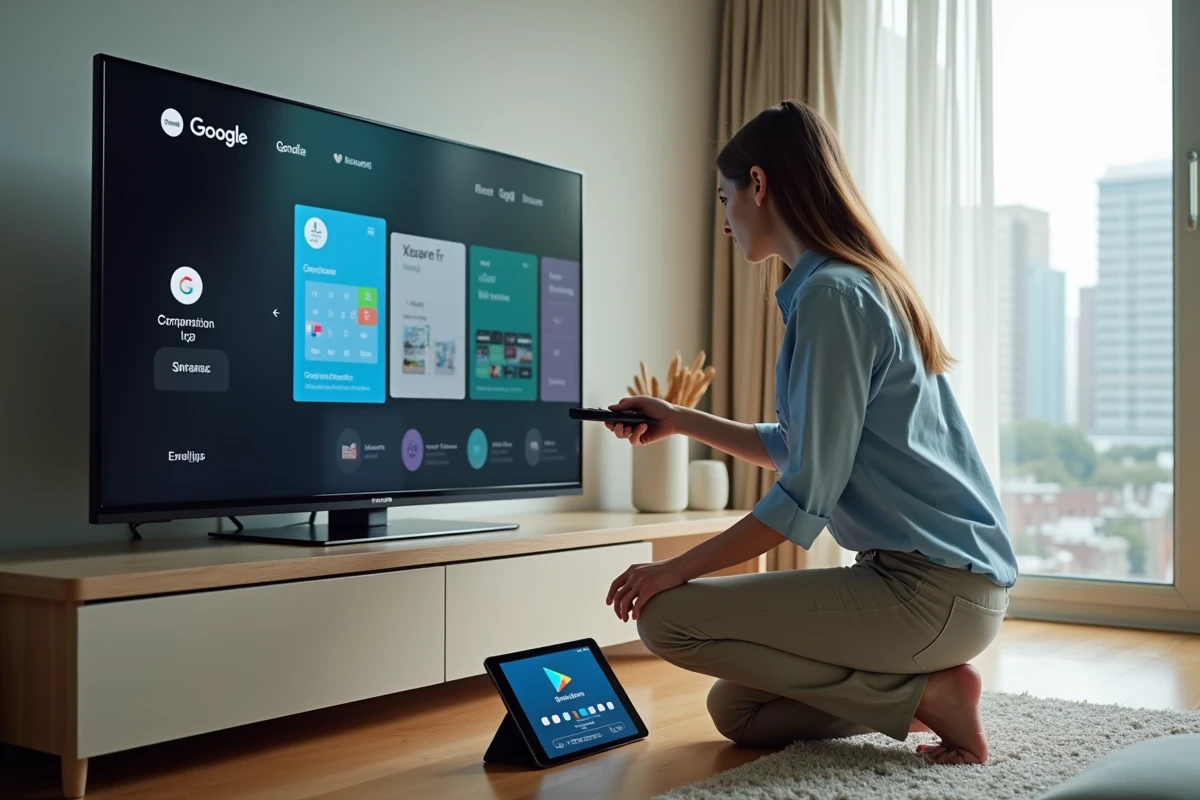
Dado que la instalación de archivos APK o aplicaciones Android es imposible en My Home Screen, a veces es necesario cambiar de método. Una de las formas más simples y efectivas es conectar un dispositivo Android TV o una caja del mismo tipo a un puerto HDMI del televisor. Este tipo de dispositivo da acceso instantáneo al universo Android TV, al Play Store y a todas sus actualizaciones. Entonces se pueden instalar aplicaciones como Atlas Pro ONTV, Amazon Prime Video o France 24, sin estar limitado por el sistema del propio televisor.
El procedimiento es fácil de seguir, aquí están los pasos a seguir:
- Conecte el dispositivo Android TV a una entrada HDMI disponible de su Smart TV Panasonic.
- Asegúrese de que el dispositivo esté conectado a Internet, luego conecte su cuenta de Google según las instrucciones mostradas.
- Acceda luego a Google Play Store a través del dispositivo y proceda a instalar las aplicaciones de su elección.
¿Qué cambia con esta solución? El control remoto del televisor sigue sirviendo para encenderlo o ajustar el volumen, mientras que el del dispositivo permite navegar por Android y sus menús. No es necesario ajustar nada en el sistema Panasonic: la experiencia Android se superpone, no reemplaza nada. Hoy en día, es la forma más práctica y versátil de ampliar los usos de una Smart TV Panasonic.
Preguntas frecuentes: instalación de APK, compatibilidad y consejos para aprovechar al máximo su Smart TV Panasonic
Algunos usuarios todavía esperan encontrar un ajuste oculto para instalar APK o descargar aplicaciones Android en su Smart TV Panasonic. Pero el sistema My Home Screen no está diseñado para eso: es incompatible con los APK. Buscar en los menús avanzados o conectar una memoria USB no permite sortear este bloqueo. En estos televisores, solo las aplicaciones disponibles en el Panasonic Apps Market son accesibles directamente.
Para agregar aplicaciones que no figuran en la oferta oficial, la asociación con un dispositivo Android TV se presenta como la solución más simple y segura. El streaming, el video bajo demanda o la música en línea se vuelven accesibles sin restricciones. Solo hay que conectar e instalar lo que se desee a través de la interfaz Android del dispositivo, no se requiere ninguna manipulación compleja y su televisor no corre el riesgo de sufrir un fallo de software.
Compatibilidad y rendimiento: lo que hay que saber
Hay varios puntos a tener en cuenta para optimizar la experiencia con una Smart TV Panasonic:
- La calidad y estabilidad de la conexión a Internet influyen significativamente en el streaming IPTV o la visualización de contenido bajo demanda.
- El espacio de memoria, tanto del televisor como del dispositivo Android, condiciona la cantidad de aplicaciones que se pueden instalar.
- La mayoría de las Smart TV Panasonic recientes ofrecen la posibilidad de utilizar un asistente de voz como Google Assistant o Alexa para controlar búsquedas, reproducción de videos o incluso objetos conectados en el hogar.
También recuerde verificar regularmente la disponibilidad de actualizaciones de software: esto afecta la estabilidad, pero también la compatibilidad con servicios recientes o aplicaciones premium. Cuanto más evolucionen las necesidades, más pertinente será adaptar su instalación para aprovechar al máximo las posibilidades. Al final, transformar su Smart TV Panasonic en una verdadera plataforma multimedia a menudo depende de un puerto HDMI bien utilizado.